

1. AT-code ophalen
- Log in op my.pay.nl.
- Ga naar Instellingen.
- Kies Verkooplocaties.
- Klik bij de juiste verkooplocatie op Gegevens.
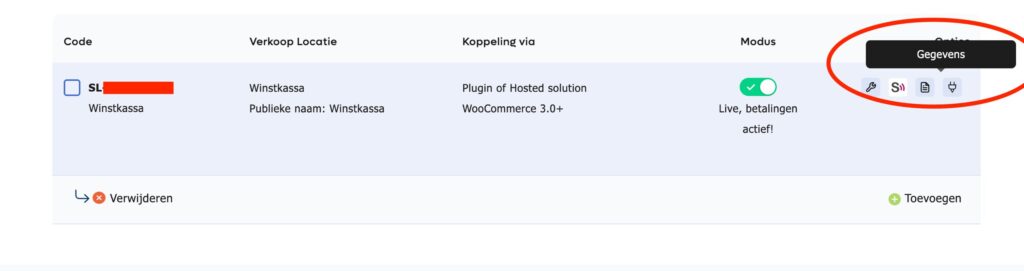
5. Er opent een pop-up.
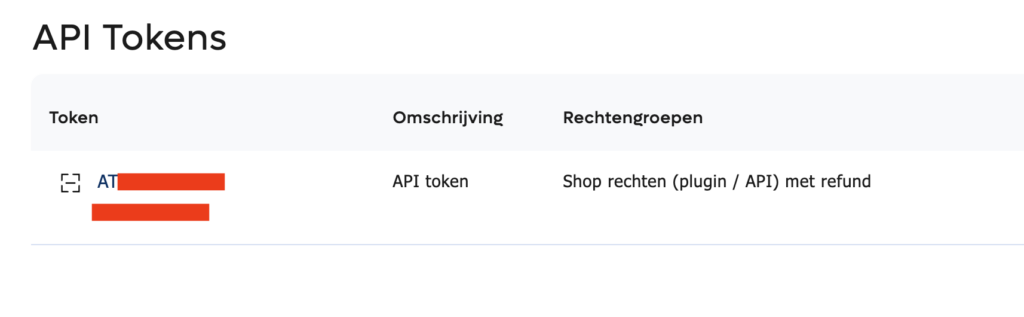
6. Scroll in deze pop-up naar beneden tot je bij API Tokens komt.
7. Kopieer de AT-code door met je muis op de code te gaan staan en erop te klikken.
2. Password / Secret en SL-code / Service ID ophalen
- Blijf in dezelfde pop-up als bij stap 1.
- Scroll terug naar boven.
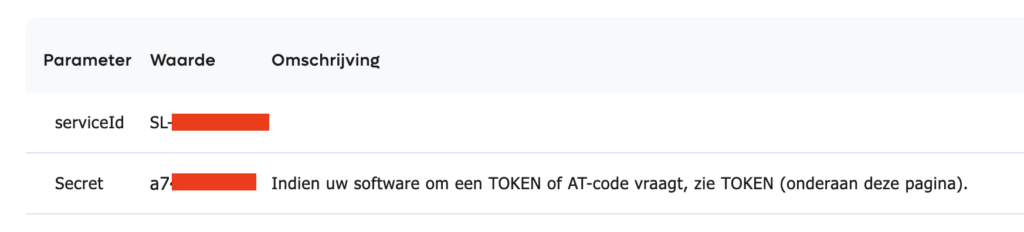
3. Zoek de velden Password / Secret en SL-code / Service ID.
4. Ga met je muis op de betreffende code staan en klik erop om deze te kopiëren.
3. Pinterminal code / TH-code ophalen
- Ga binnen Instellingen naar Pin terminals.
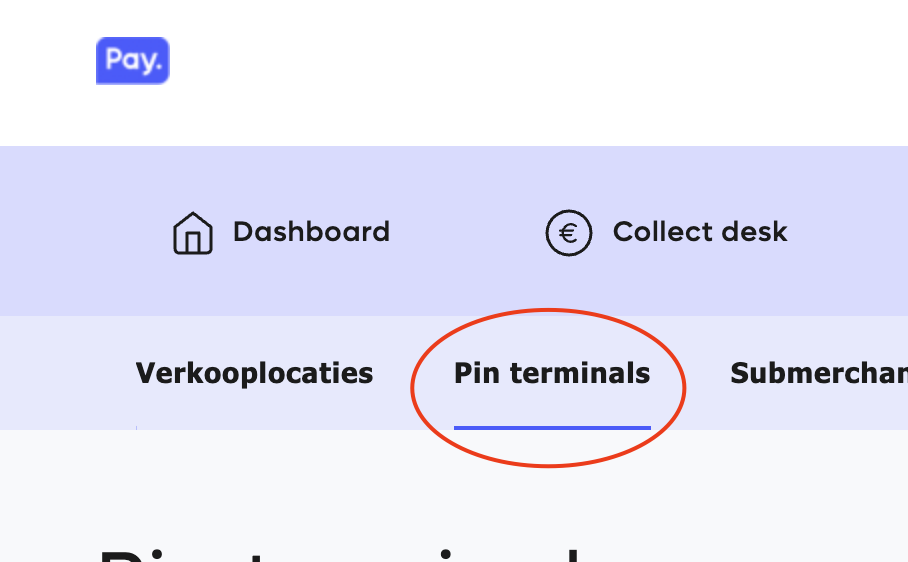
2. Kies de pinterminal die je wilt gebruiken en klik erop.
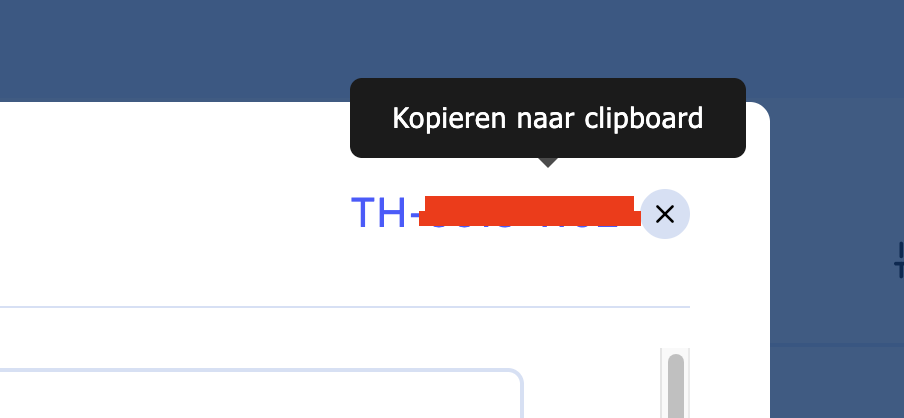
3. Er opent een pop-up.
4. Rechtsboven zie je de TH-code.
5. Kopieer ook deze code.
4. Codes veilig aanleveren
Stuur de vier codes veilig naar ons toe, bijvoorbeeld via LastPass, of bel ons zodat we ze samen kunnen invoeren.
Het gaat om:
AT-code
Password / Secret
SL-code / Service ID
Pinterminal code / TH-code
Daarna doen we samen een testbestelling om te controleren of alles goed is ingesteld.
Als de test succesvol is, kun je direct aan de slag met pinnen.
5. App koppelen
Als je de App wil gebruiken dien je deze eerst te activeren met de activatiecode.
- Ga naar instellingen
- ga naar verkooplocaties
- Kies voor: Softpos Device activeren

- Vul de activatiecode uit de app in.
- Bekijk de video hoe je de app instelt hieronder:
