

Variabelen producten aanmaken
Een product kan verschillende varianten hebben. Hiervoor wil je niet oneindig nieuwe producten aan blijven maken. Dit hoeft ook helemaal niet. Door variabele producten aan te maken hoef je maar één keer een product aan te maken met dezelfde beschrijvingen. Dit doe je als volgt:
1. Productgegevens aanpassen
Om een variabel product aan te maken moet je naar je producten navigeren. Hierin kun je een nieuw product aanmaken of een bestaand product bewerken.
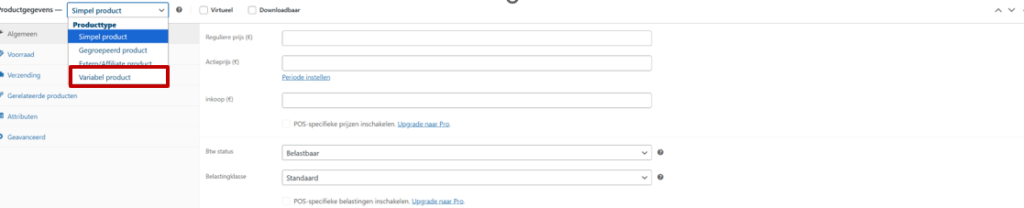
Heb je een nieuw product aangemaakt of het juiste product geselecteerd? Top! Dan kunnen we beginnen met het aanpassen van het product. Ga naar ‘productgegevens’ en pas ‘simpel product’ aan:
Simpel product -> Variabel product
2. Attributen aanmaken
Nu kunnen we de verschillende attributen aanmaken. Dit kan zijn de maat, inhoud, lengte, kleur en noem het zo maar op.
De attributen kun je aanmaken via de ‘side bar’ aan de linkerkant. Hier vind je het kopje ‘attributen’ zoals aangegeven in de afbeelding
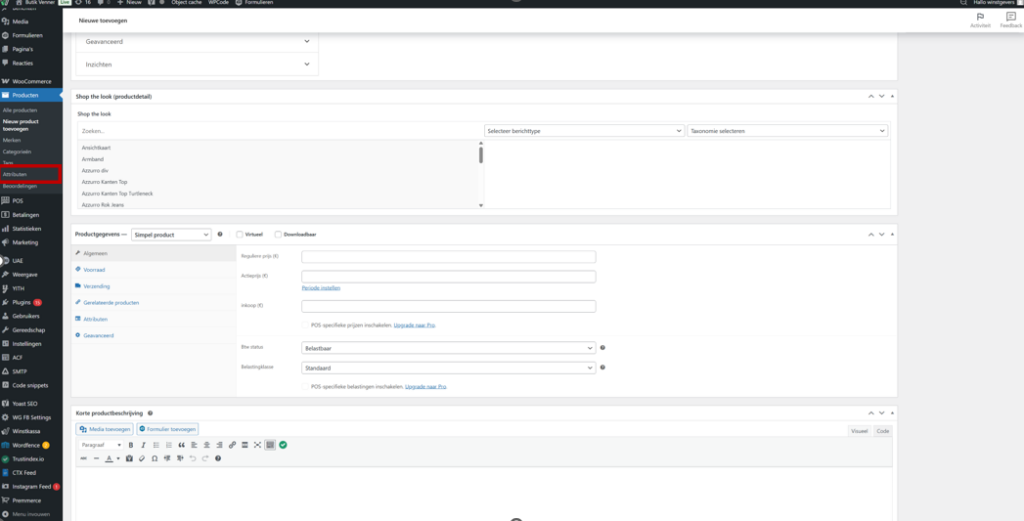
Hier opent een scherm waarin je een ‘naam’ en ‘slug’ kunt toevoegen.
In dit geval kies ik er voor om een maat aan te willen maken. De ‘naam’ wordt dus ‘Maat’ en de ‘slug’ ook ‘maat’. Klik vervolgens op ‘attribuut toevoegen’.
Let op! Gebruik in je slug alleen maar kleine letters, geen aparte tekens & cijfers en zit er een spatie tussen gebruik dan _ (Bijv. attribuut_maat)
Vervolgens ga je in dezelfde pagina naar het attribuut wat je hebt aangemaakt. Onder ’termen’ kun je de ‘voorwaarde instellen’. In dit geval wil ik de verschillende maten (S, M, L, XL) apart toevoegen.
3. Variaties aanmaken
Zodra alle variaties zijn aangemaakt kun je teruggaan naar het nieuwe of bestaande product wat je wilt aanpassen.
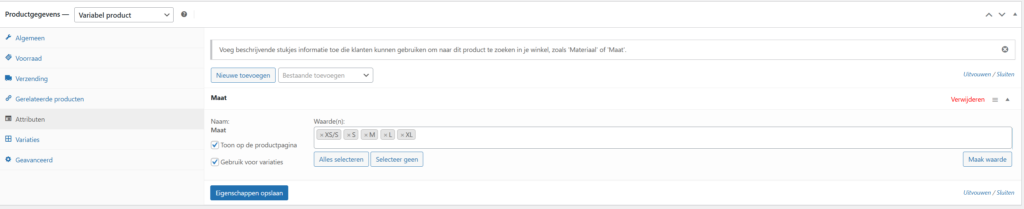
Voeg bij ‘bestaand toevoegen’ het attribuut toe wat net is aangemaakt.
Kies alle maten die jij nodig hebt. Vergeet ‘gebruik voor variaties‘ niet aan te vinken. Dit is essentieel om variaties aan te kunnen maken!
4. Variaties vullen
Je kunt nu de verschillende variaties aanmaken. Hiervoor moet jij de ‘variatie genereren’. Nu worden de variaties aangemaakt.
Om zeker te weten dat de juiste variaties te maken raden wij aan om enkel de attributen toe te voegen die nodig zijn voor de verschillende variaties. Andere attributen kun je later toevoegen.
Als de variaties zijn aangemaakt moet je de overige gegevens per variant nog toevoegen. Denk aan:
- SKU – artikelnummer
- Prijs
- Gewicht
- Afmetingen
5. Resultaat!
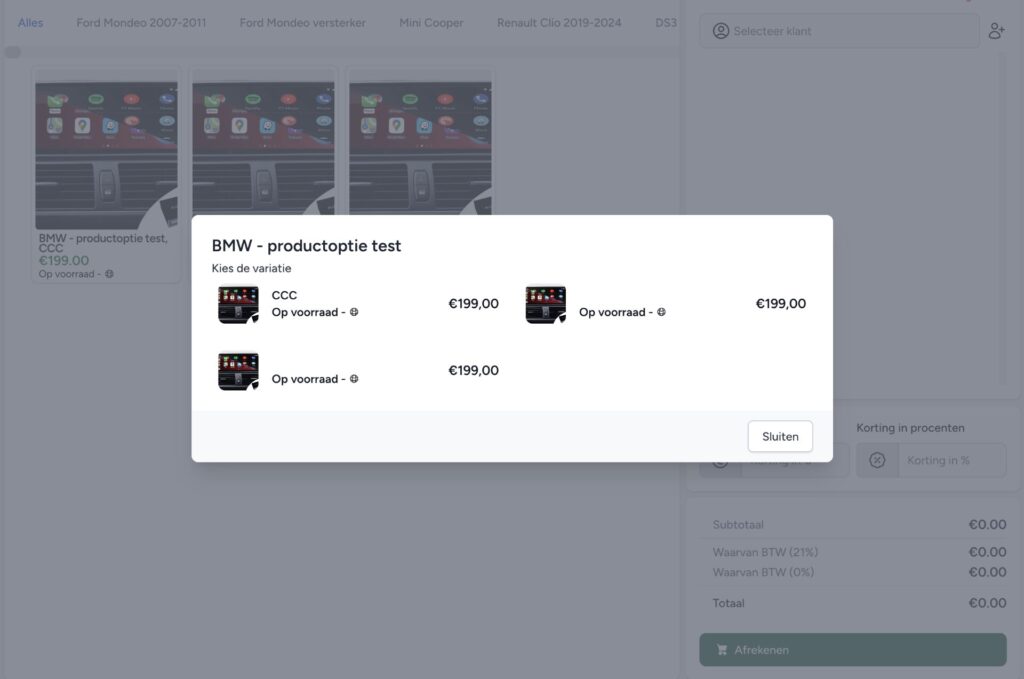
Het is je gelukt! Je hebt nu een variabel product aangemaakt die automatisch overgenomen word in je kassa.
In je kassa wordt dit als enkel product weergegeven. Als je vervolgens op het product klikt opent er een pop-up met de verschillende varianten die je hebt aangemaakt. Visueel ziet dat er zo uit;
6. Alternatief
Het is niet altijd nodig om een variabel product aan te maken. Je kunt ook handmatig prijzen en productnamen aanpassen via een universeel product
Weten hoe dit werkt?
Dit leggen we uit via de functionaliteiten pagina. Wil je er gelijk naartoe? klik hier!
Problemen of een vraag?
Ondervind je problemen met het aanmaken van variabele producten of heb je een andere vraag? Stuur dan een mail naar info@winstkassa.nl, dan helpen wij je verder!
164 dagen geleden
